使用指南
选择模型和下载模型
点设置按钮进入设置界面,选择模型搜索界面,选择希望使用的模型点击下载, 点击后即可在本地模型标签页看到该模型下载进度状态。
如果huggingface访问有问题,可以填写合适的镜像地址,有些模型需要访问令牌(Access Token),为了下载该模型需要到huggingface注册并配置才能下载。
如果本地已存在gguf模型文件也可以直接复制到模型下载目录,应用会自动识别gguf模型文件并使用。针对gguf模型建议使用llama.cpp引擎
如果您在中国国内可以选择modelscope(魔塔)模型源,可以有更好更稳定的下载速度
下载模型默认保存路径如下:
Windows
%USER_PROFILE%\AppData\Roaming\synvek\SynvekExplorer\data\models
Macos
/Users/$USER/Library/Application Support/com.Synvek.SynvekExplorer/models
Ubuntu
/home/$USER/.local/share/synvekexplorer
用法
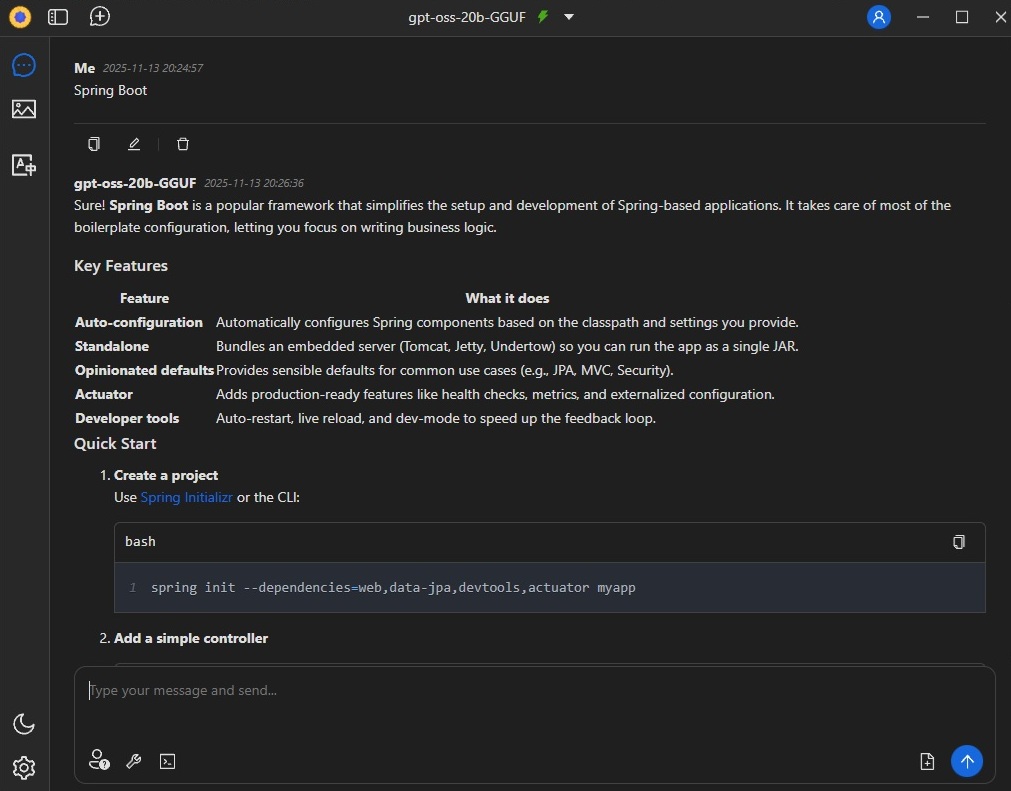
对话完成:以gpt-oss-20b-gguf为例
进入设置标签页,选择模型下载gps-oss-20b-gguf模型
进入设置标签页,选择模型搜索,选择gps-oss-20b-gguf,选择下载,弹出下载窗口后可直接使用默认值点确定后进行下载。
在聊天标签页,选择本地模型可以看到本地模型下载状态,等待模型下载完成。
进入对话标签页,点模型下拉选择框选择gps-oss-20b-gguf,将模型设置为默认对话模型,启动模型后即可开始对话
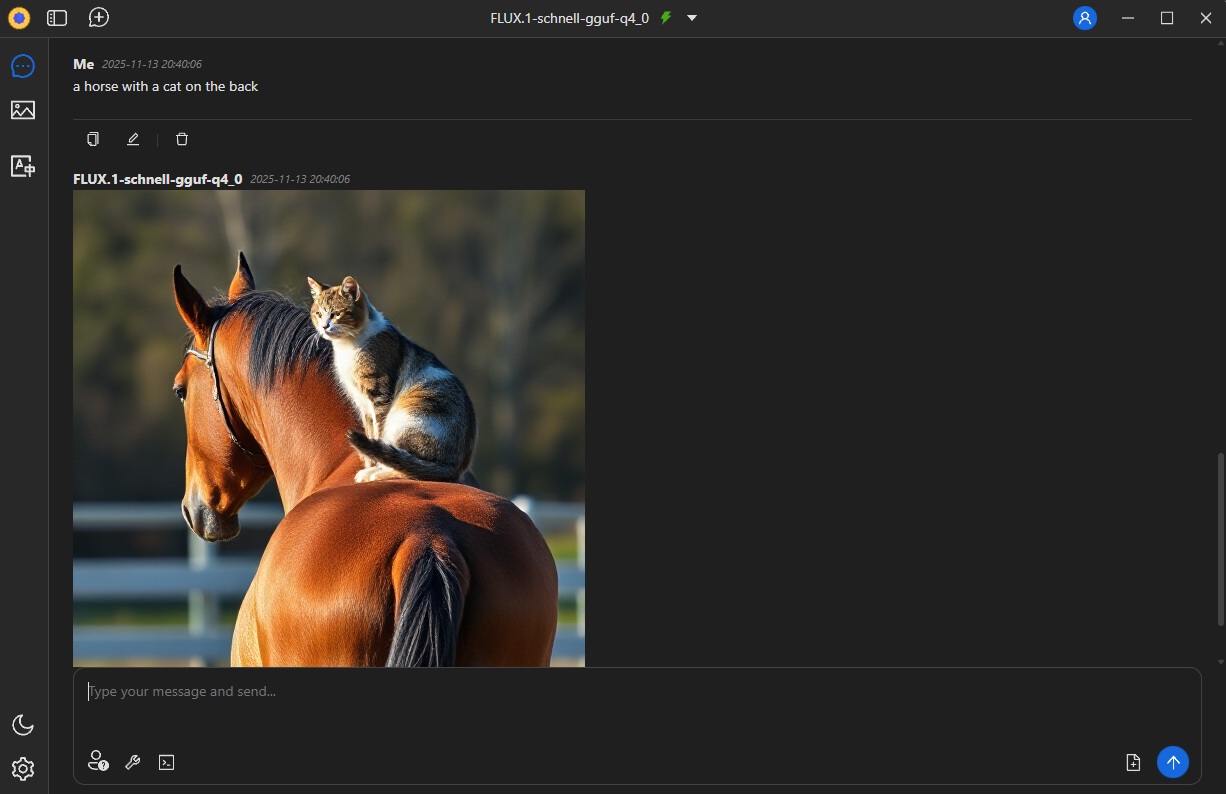
文本生成图像:以FLUX.1-schnell-gguf为例
进入设置标签页,选择模型下载FLUX.1-schnell-gguf模型
进入设置标签页,选择模型搜索,选择FLUX.1-schnell-gguf,选择下载,弹出下载窗口后可直接使用默认值点确定后进行下载。
在聊天标签页,选择本地模型可以看到本地模型下载状态,等待模型下载完成。
进入对话标签页,点模型下拉选择框选择FLUX.1-schnell-gguf,将模型设置为默认对话模型,启动模型后即可开始对话
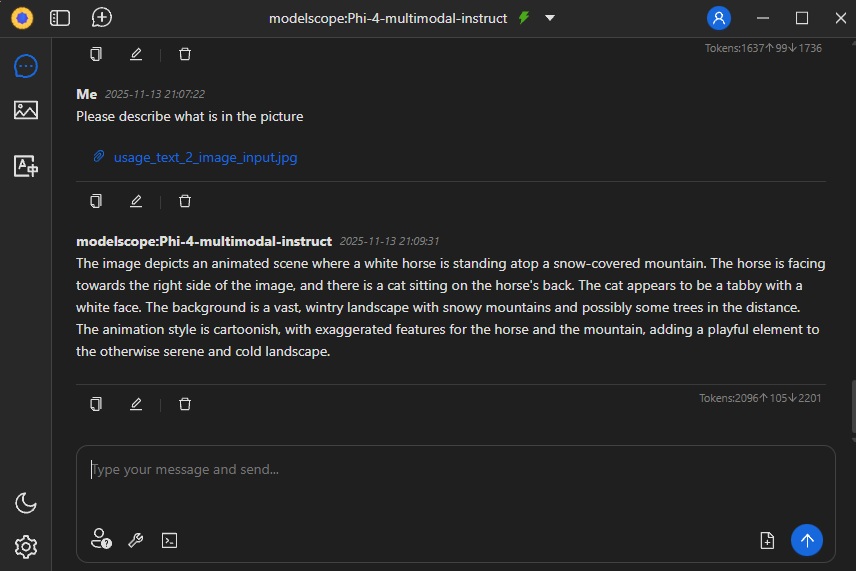
图像生成文本:以Phi-4-multimodal-instruct为例
进入设置标签页,选择模型下载Phi-4-multimodal-instruct模型
进入设置标签页,选择模型搜索,选择Phi-4-multimodal-instruct,选择下载,弹出下载窗口后可直接使用默认值点确定后进行下载。
在聊天标签页,选择本地模型可以看到本地模型下载状态,等待模型下载完成。
进入对话标签页,点模型下拉选择框选择Phi-4-multimodal-instruct,将模型设置为默认对话模型,启动模型后即可开始对话
对话时首先点附件添加您希望分析的图片文件,然后输入问题后,按回车即可开始生成

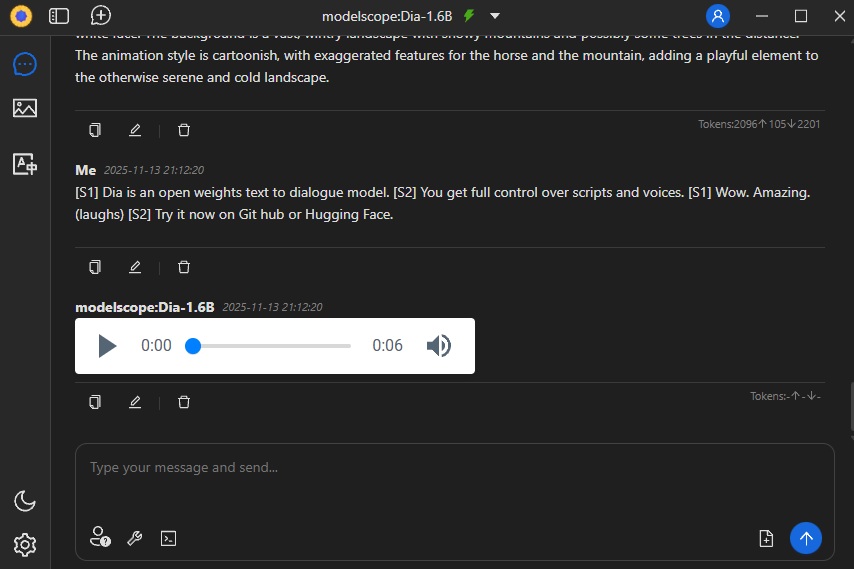
文本生成语音:以Dia-1.6B为例
进入设置标签页,选择模型下载Dia-1.6B模型
进入设置标签页,选择模型搜索,选择Dia-1.6B,选择下载,弹出下载窗口后可直接使用默认值点确定后进行下载。
在聊天标签页,选择本地模型可以看到本地模型下载状态,等待模型下载完成。
进入对话标签页,点模型下拉选择框选择Dia-1.6B,将模型设置为默认对话模型,启动模型后即可开始对话。
工具用法(Function Call/Tool):
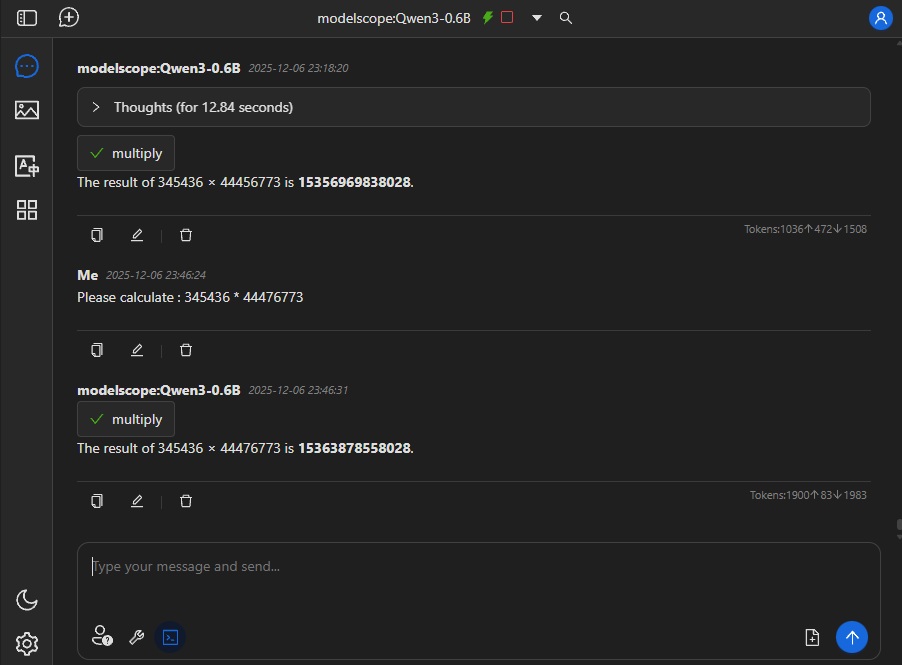
仅部分模型支持. 请查看截图模型使用:Qwen3-0.6B, 引擎: default-cuda.
配置工具
对话里启用工具
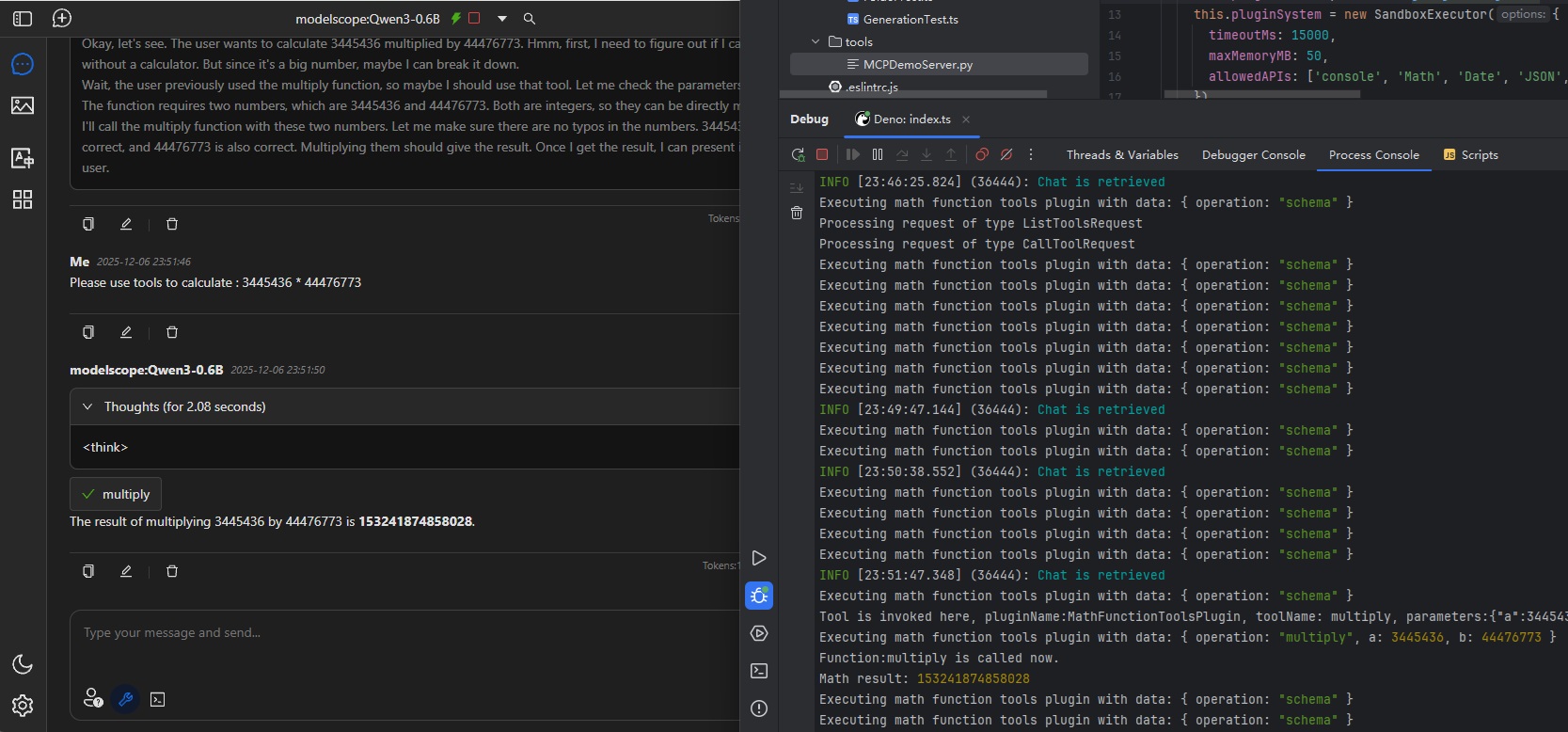
MCP用法:
仅部分模型支持. 请查看截图模型使用:Qwen3-0.6B, 引擎: default-cuda.
配置MCP服务器并启用
对话里启用MCP服务器